번역할 페이지 빌더 데이터 가져오기
Gato AI Translations for Polylang을 확장하여 추가 요소(커스텀 요소 또는 서드파티 플러그인의 요소)의 번역을 지원할 수 있습니다:
- Gutenberg 블록
- Elementor 위젯
- Bricks 요소
이 가이드에서는 모든 페이지 빌더에서 번역할 추가 요소를 지원하는 공통 프로세스에 대해 설명합니다. 그런 다음 사용 중인 페이지 빌더에 맞는 구체적인 가이드를 참조하세요.
Gato AI Translations for Polylang은 Gato GraphQL을 사용하여 번역을 실행합니다.
추가 요소를 지원하려면 속성 이름을 확인하기 위해 번역할 페이지 빌더에서 데이터를 추출해야 할 수 있습니다. 이는 GraphQL 쿼리를 통해 수행됩니다.
아래 단계에 따라 프로세스를 진행하세요.
고급 모드 활성화
플러그인은 Queries CPT를 제공하며, 번역을 실행하기 위한 GraphQL 쿼리가 포함되어 있습니다.
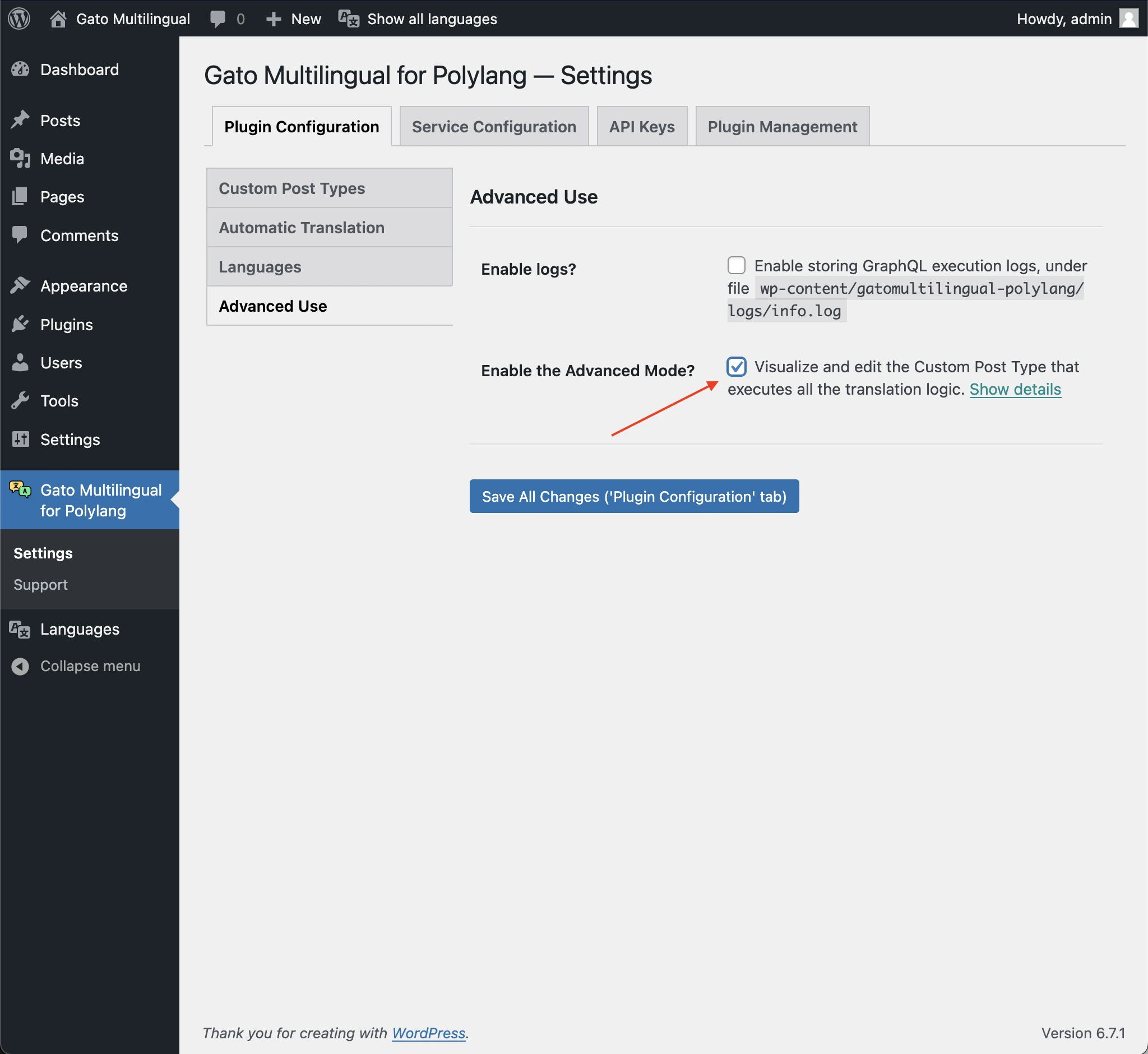
쿼리를 보고 편집하려면 플러그인의 설정 > 플러그인 구성 > 고급 사용 섹션에서 고급 모드 활성화를 클릭하세요:
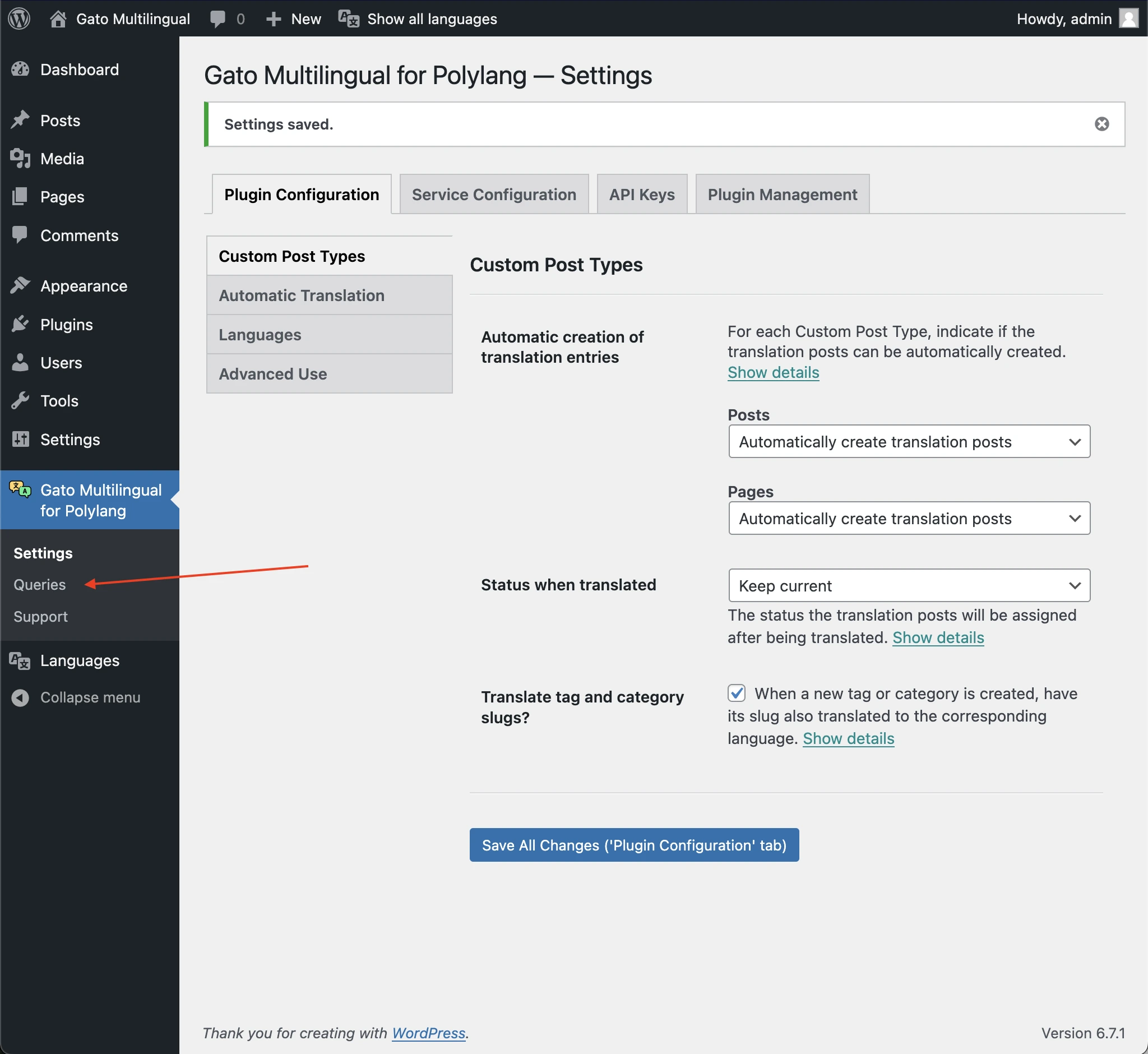
Queries CPT가 메뉴에 표시됩니다:
GraphQL 쿼리 클릭하기
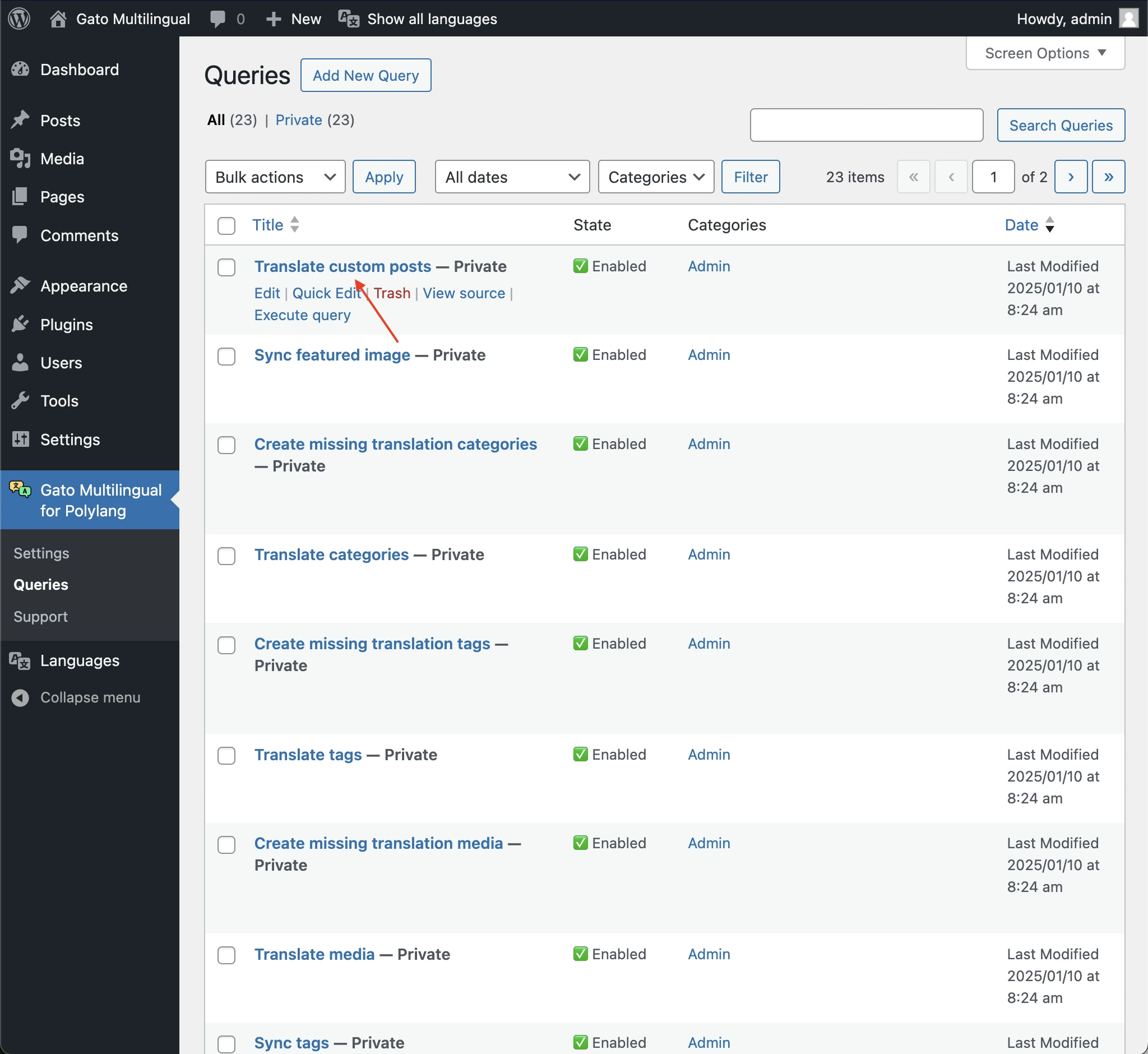
Translate custom posts 항목에는 번역을 실행하는 로직이 담긴 GraphQL 쿼리가 포함되어 있습니다.
Queries 목록 페이지에서 해당 항목을 편집하세요:
쿼리 실행을 위한 변수 추가
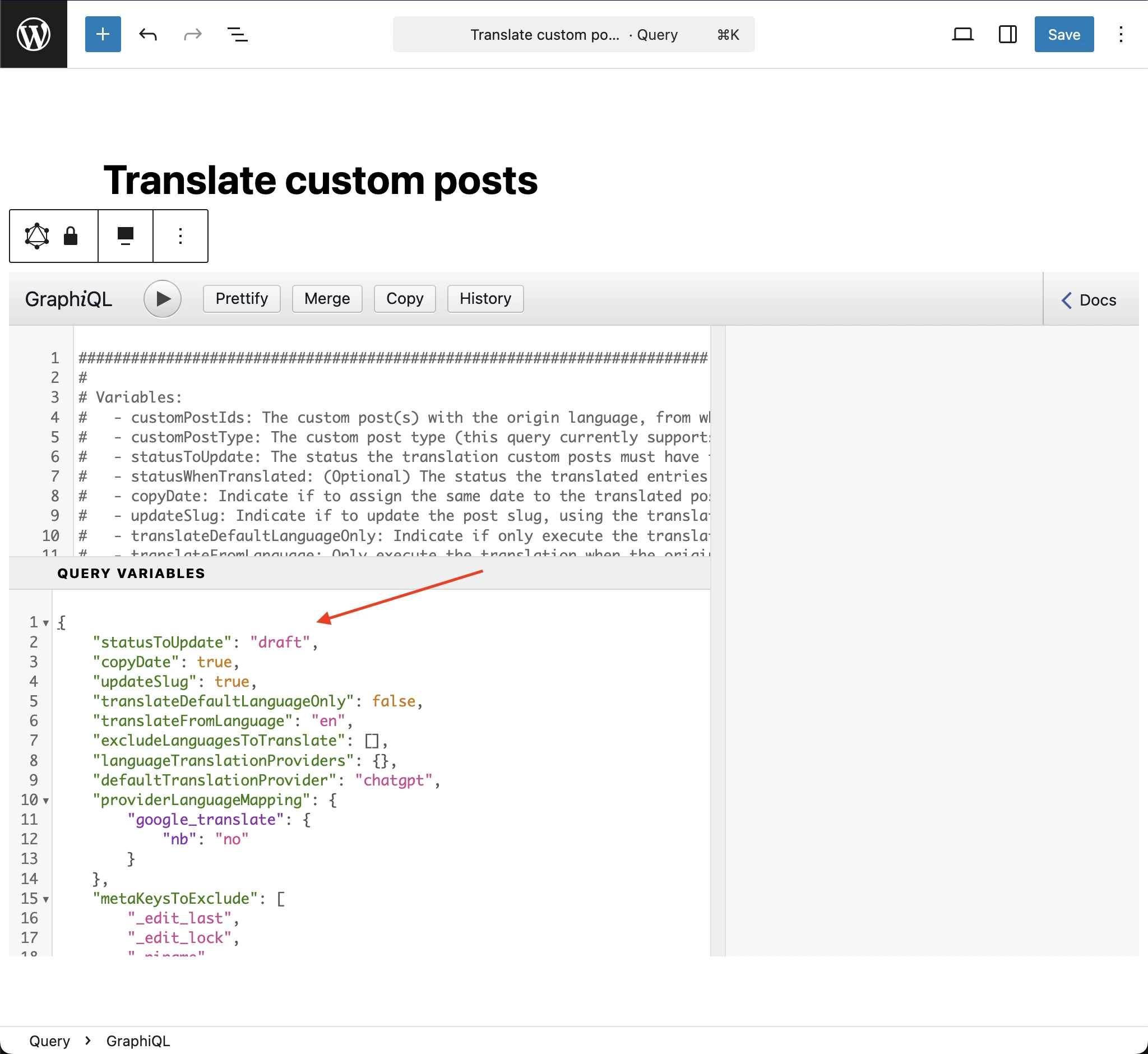
쿼리를 실행하려면 GraphiQL 클라이언트의 Query Variables 입력 필드에 GraphQL 변수(번역할 게시물의 ID 및 기타 정보)를 입력해야 합니다.
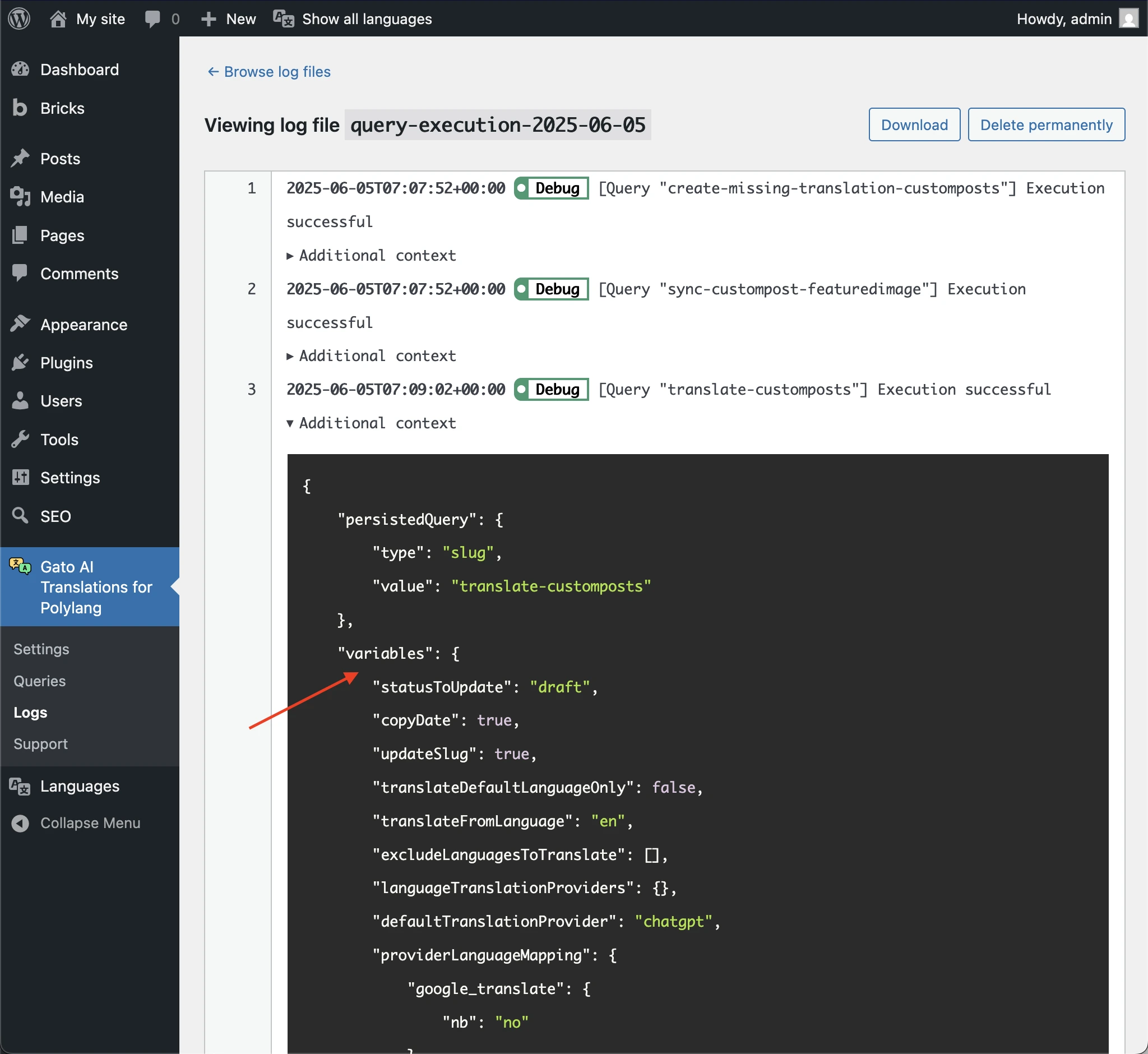
플러그인은 각 실행에서 사용된 변수를 로그에 기록합니다. 거기서 변수를 편리하게 복사하여 GraphiQL 클라이언트에 붙여넣을 수 있습니다.
이를 수행하려면 다음 단계를 따르세요:
- 로그 설정에서 로그 활성화 옵션과 🟢 Debug 심각도 수준이 활성화되어 있는지 확인하세요.
- 번역을 실행합니다(예: 일괄 작업을 통해)
- 로그 페이지로 이동하여 최신
query-execution항목을 클릭합니다 - 최신
[Query "translate-customposts"]로그 항목에서Additional context링크를 펼칩니다 variables항목 아래의 변수를 복사합니다- GraphiQL 클라이언트의 Query Variables 입력 필드에 붙여넣습니다
쿼리 실행하기
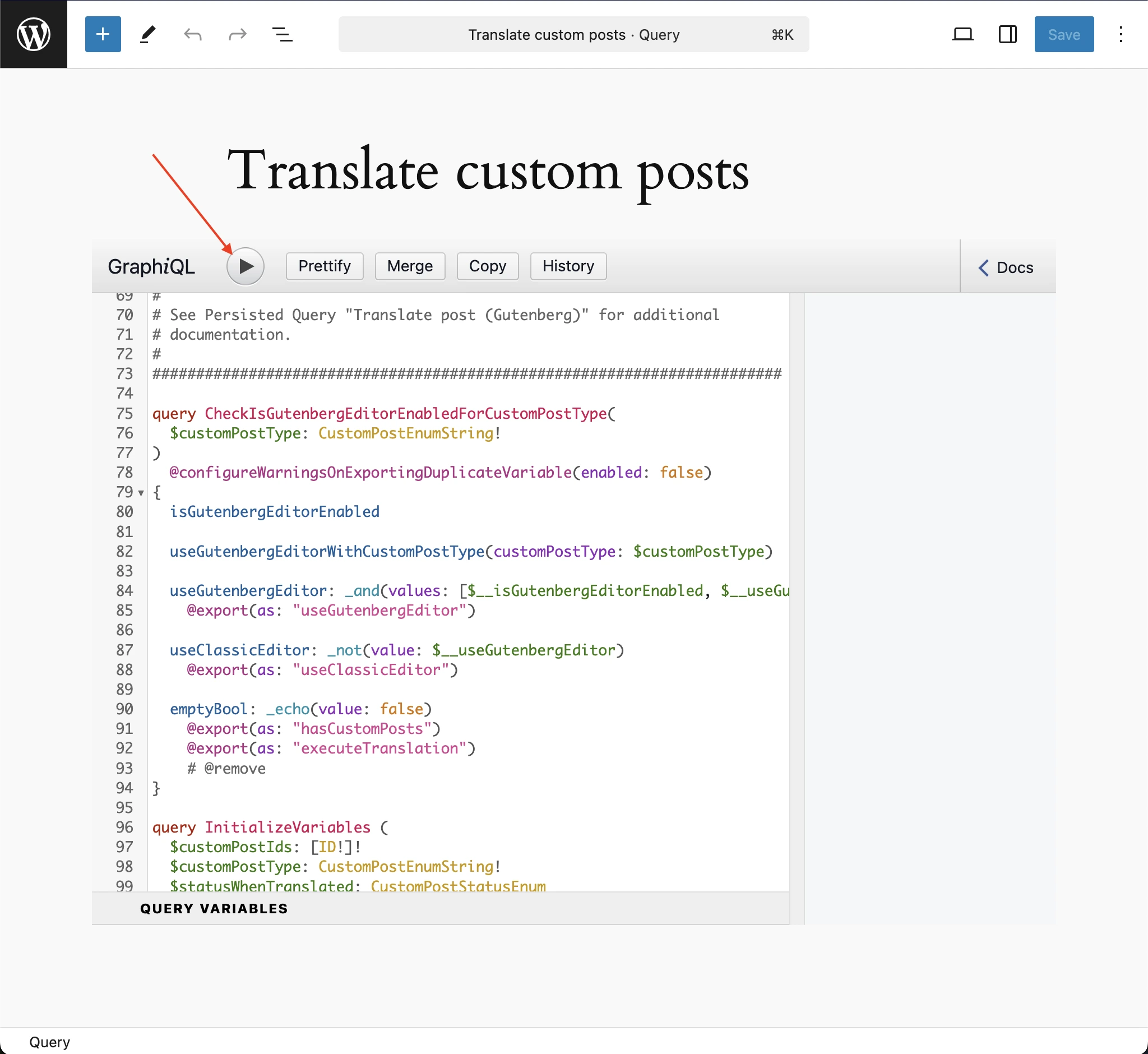
GraphiQL 클라이언트의 Run 버튼을 눌러 쿼리를 수동으로 실행할 수 있습니다.