

사용법메뉴 번역
메뉴 번역
Gato AI Translations for Polylang은 WordPress 내비게이션 메뉴를 설정된 모든 언어로 번역할 수 있습니다.
메뉴를 번역하는 방법은 두 가지입니다:
- 수동: 메뉴 편집기에서 Gato Translate 버튼을 클릭하는 방법
- 자동: 메뉴를 저장할 때마다 자동으로 번역되는 방법
Gato Translate 버튼을 통한 수동 번역
메뉴 편집기에는 Gato Translate 버튼이 표시되며, 자동 번역을 활성화하지 않고도 현재 메뉴에 대해 일회성 번역을 실행할 수 있습니다.
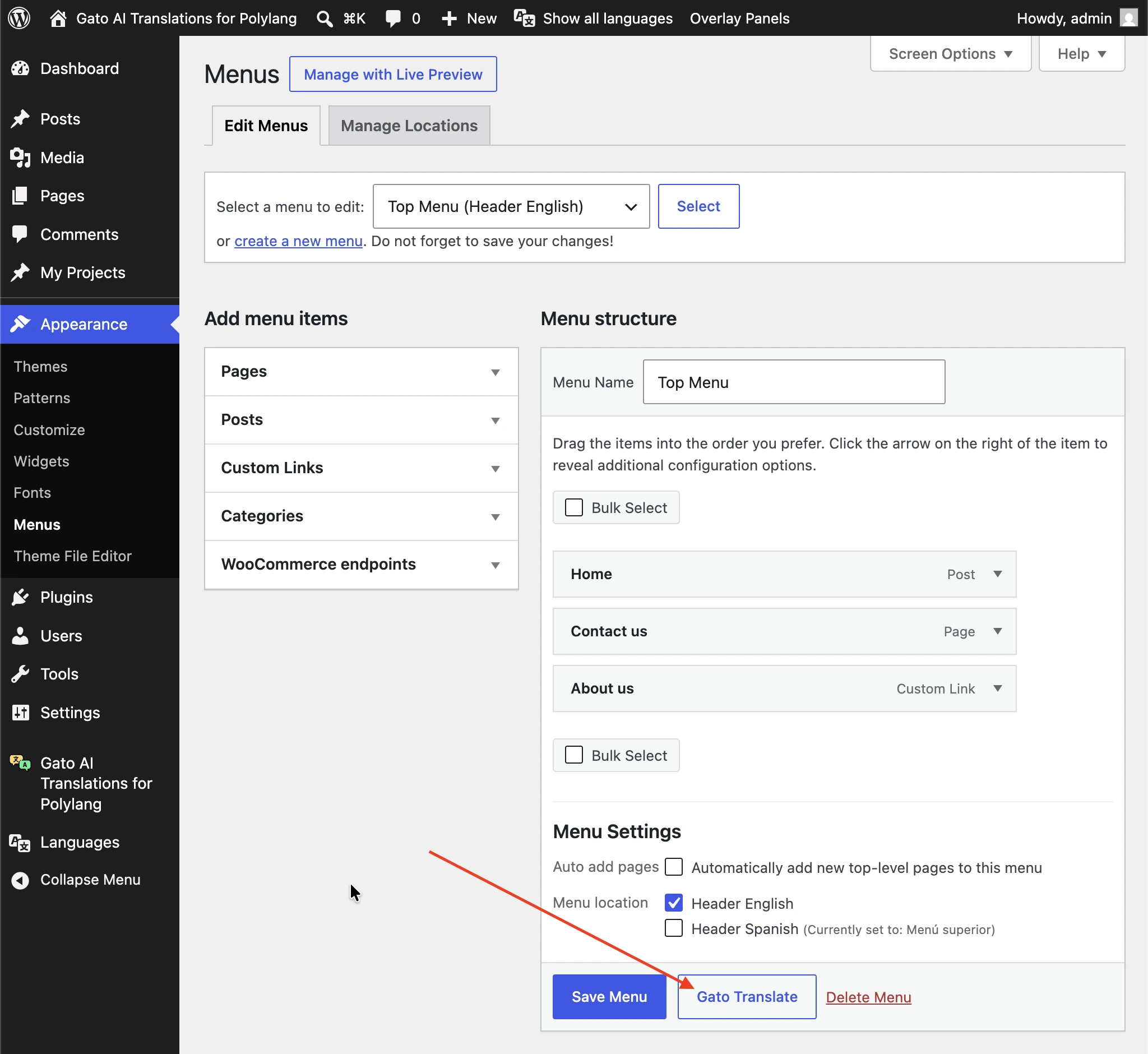
이 버튼은 메뉴에 원본 언어의 **위치(location)**가 할당되어 있을 때만 표시됩니다(Polylang은 메뉴의 언어를 직접 저장하지 않으므로, 플러그인은 할당된 위치를 통해 메뉴의 언어를 판단합니다).
메뉴 저장 시 자동 번역
메뉴의 자동 번역은 기본적으로 비활성화되어 있습니다. 활성화하려면 설정의 Plugin Configuration > Automatic Translation 탭으로 이동하여 Automatic translation for Menus 옵션을 Enabled로 설정하세요.
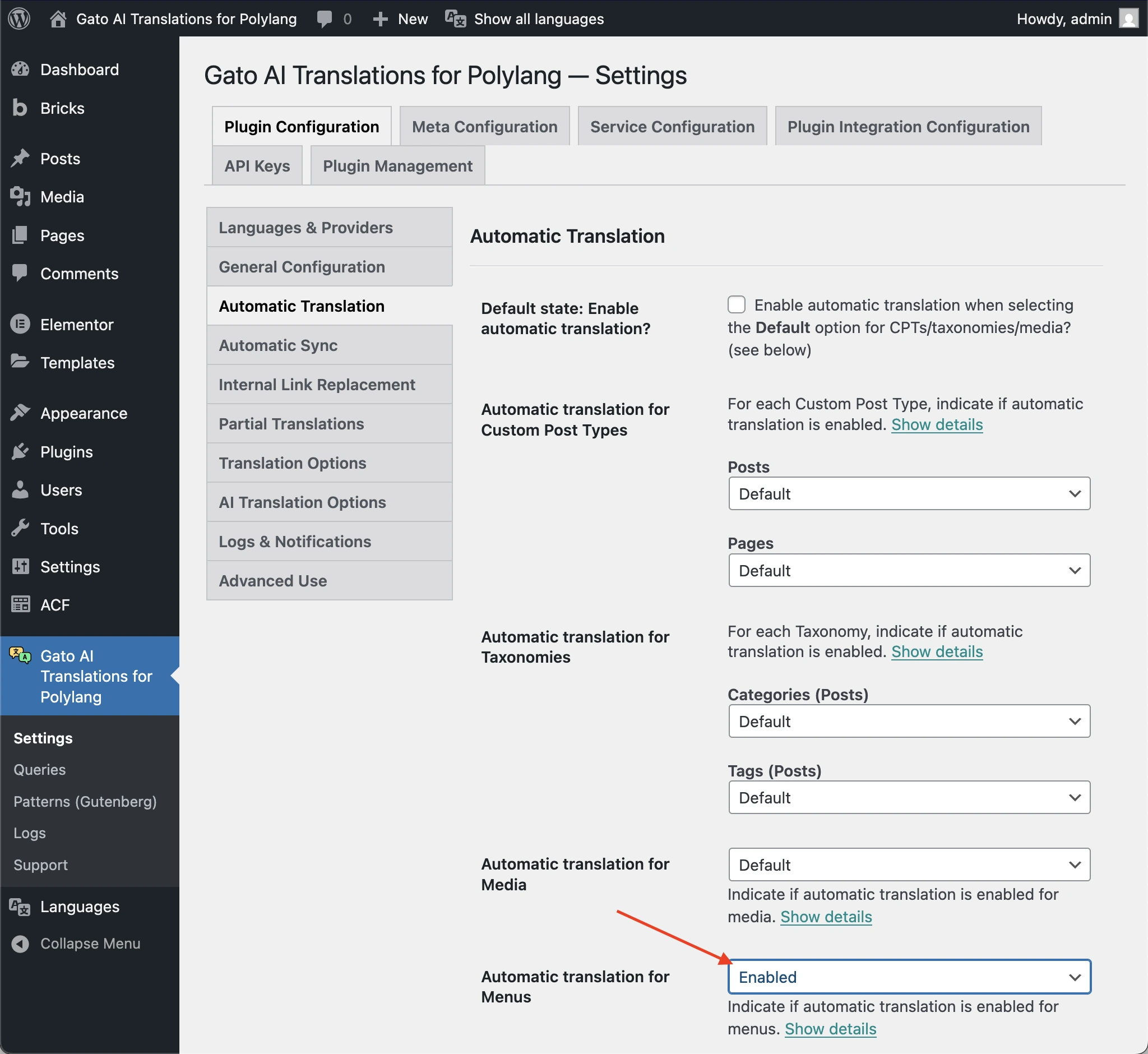
활성화되면 메뉴 편집기에서 Save Menu를 클릭할 때마다 메뉴가 번역됩니다.
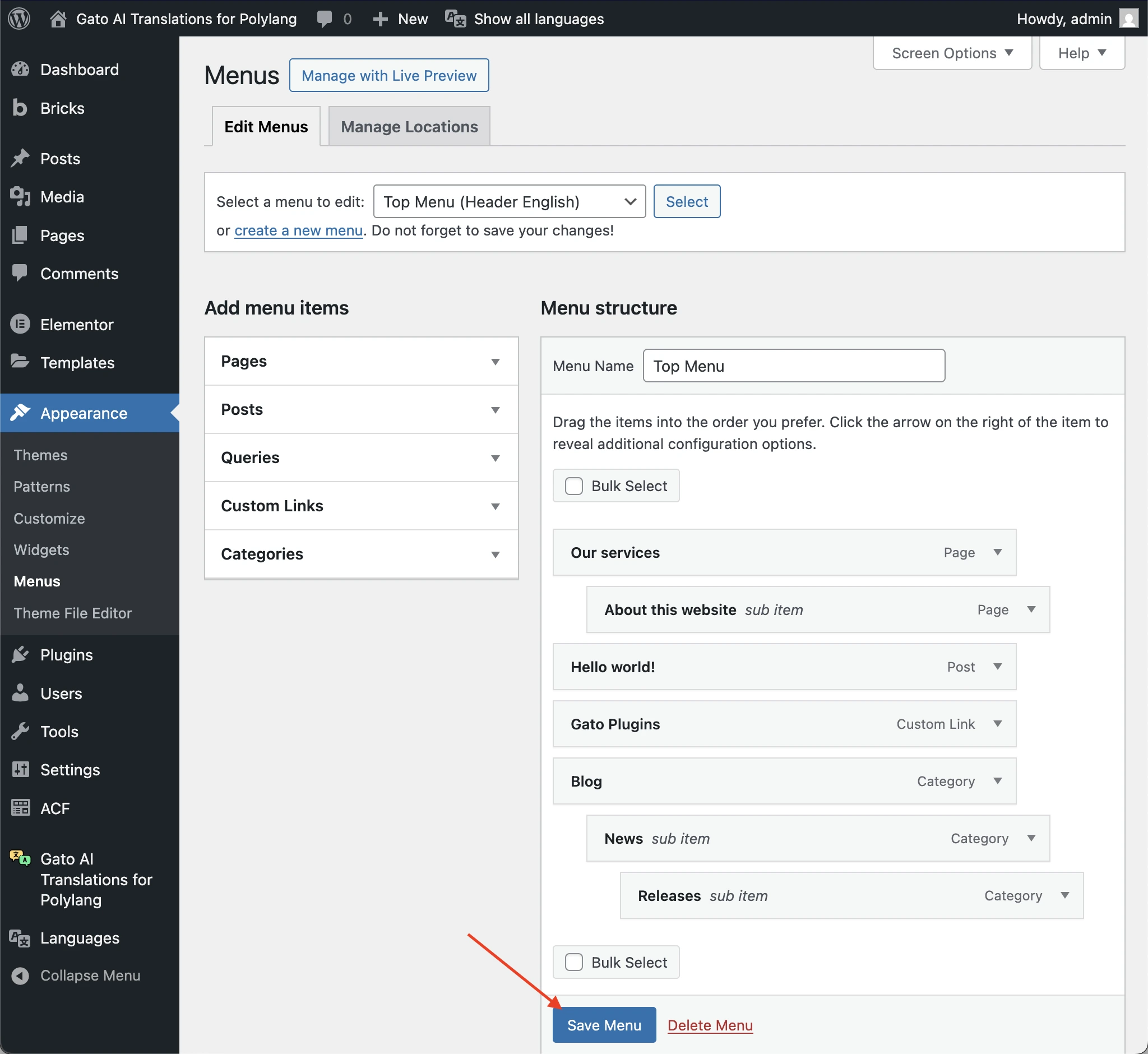
번역 작동 방식
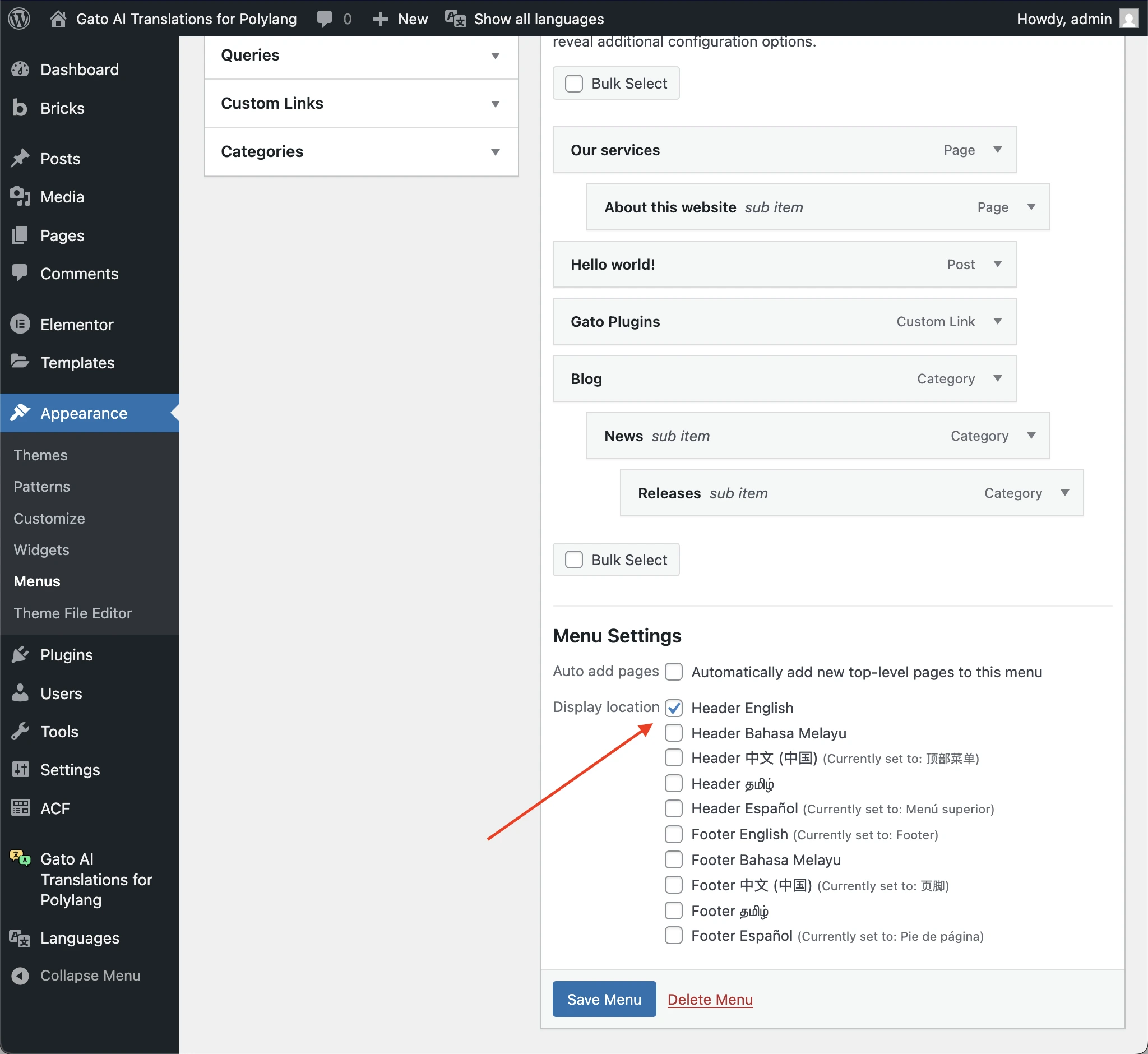
원본 언어의 메뉴만 번역 대상이 됩니다. 메뉴 번역은 다음 조건을 모두 충족하는 경우에만 실행됩니다:
- 메뉴에 하나 이상의 위치(location)가 이미 할당되어 있음
- 해당 위치가 원본 언어용임
메뉴가 번역되면 플러그인은 다음 작업을 수행합니다:
- 각 대상 언어에 대해 원본 메뉴와 동일한 구조의 새 메뉴를 생성합니다
- 모든 메뉴 항목 레이블을 번역합니다
- 엔티티 링크(게시물, 페이지, 카테고리 등)를 해당 번역본으로 연결합니다
- 번역된 메뉴를 각 언어의 해당 메뉴 위치에 할당합니다
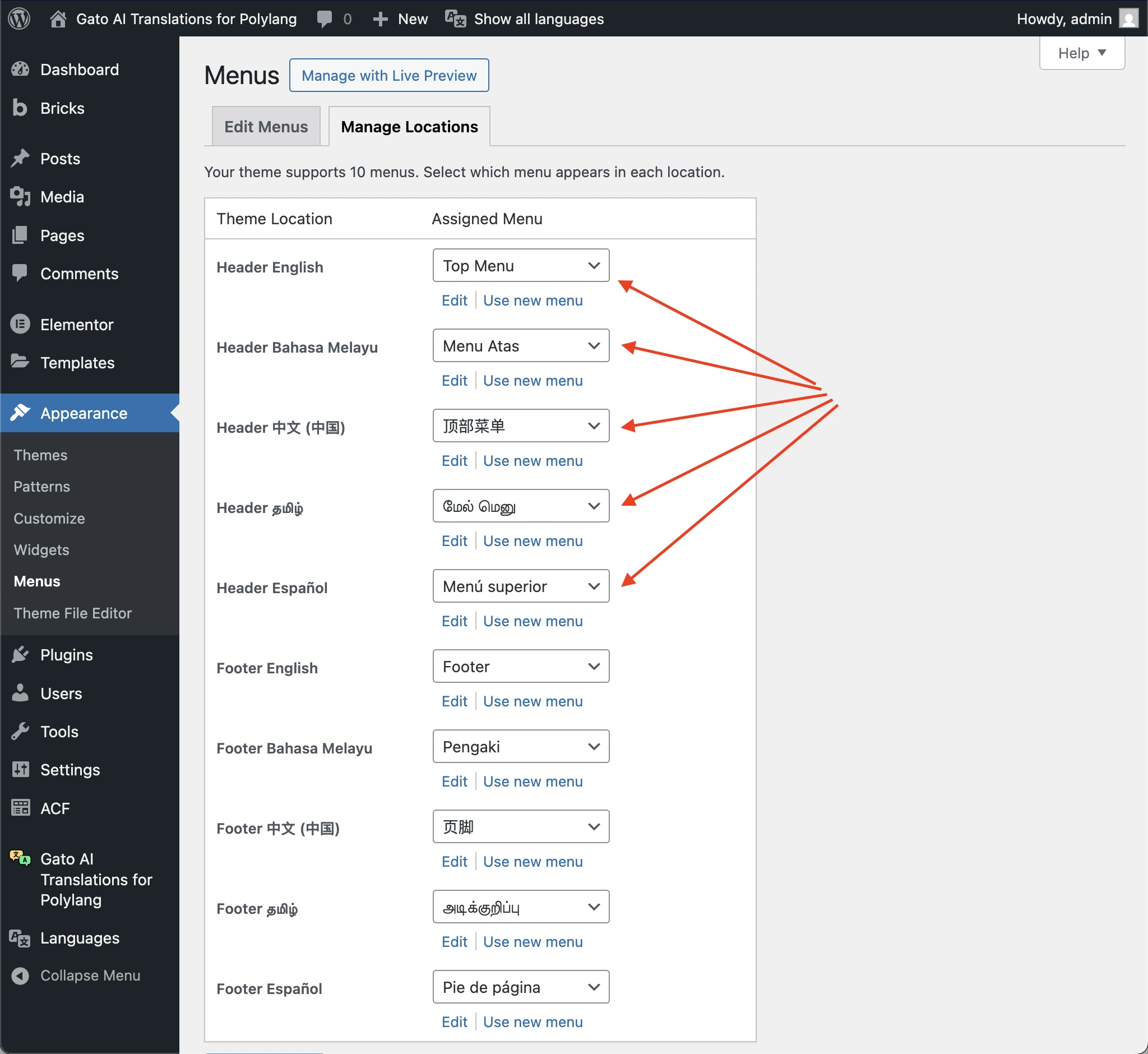
번역된 메뉴는 원본 메뉴와 동일한 방식으로 편집할 수 있습니다.
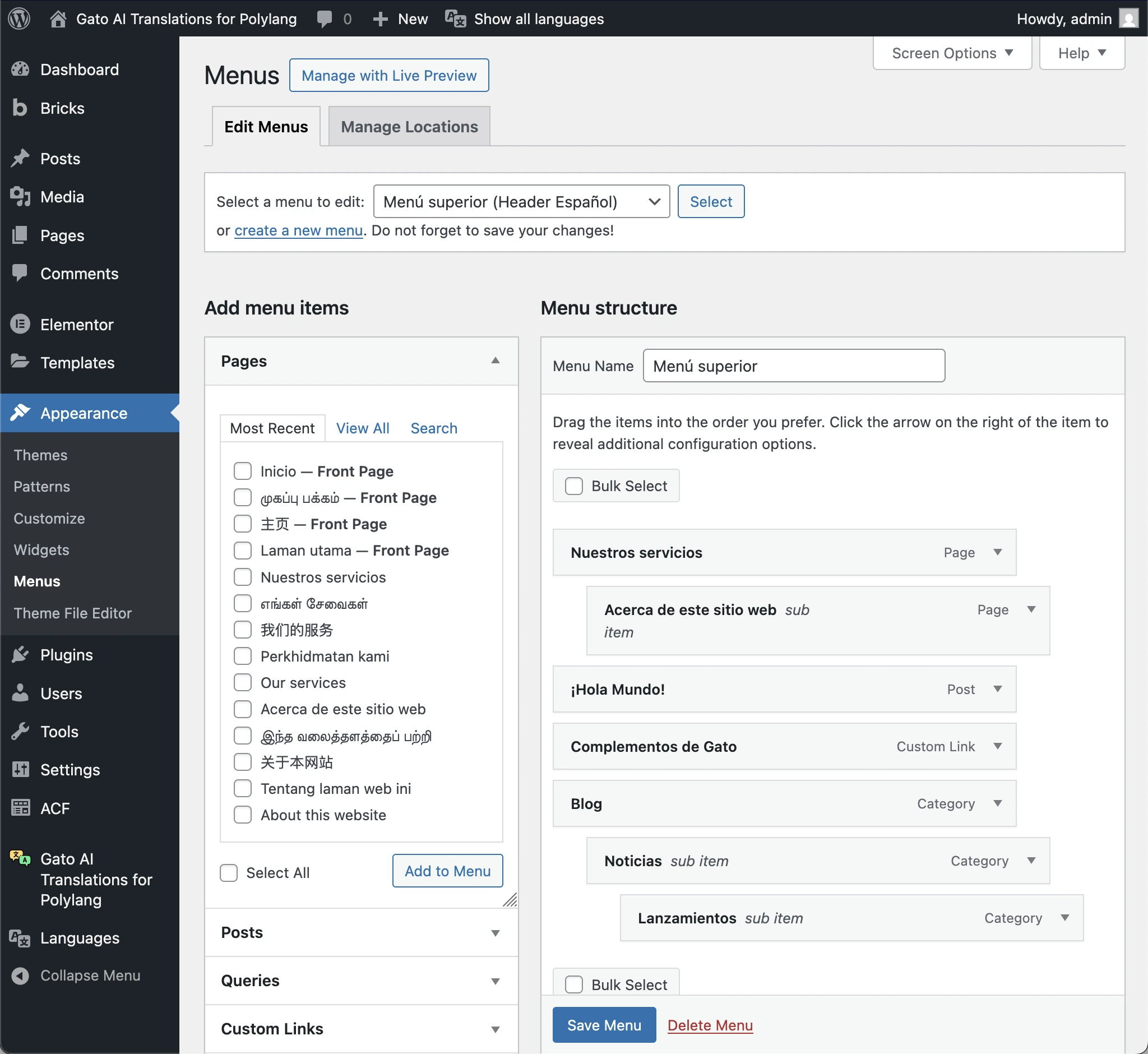
번역된 메뉴를 수동으로 편집한 경우, 원본 메뉴가 업데이트되어 재번역되면 해당 변경 사항이 덮어쓰일 수 있습니다.
Prev
Next