

사용법Gato AI Translations for Polylang 사용 방법
Gato AI Translations for Polylang 사용 방법
이 섹션에서는 AI Translations for Polylang 플러그인의 사용 방법을 보여주는 모든 동영상을 제공합니다.
빠른 번역 방법
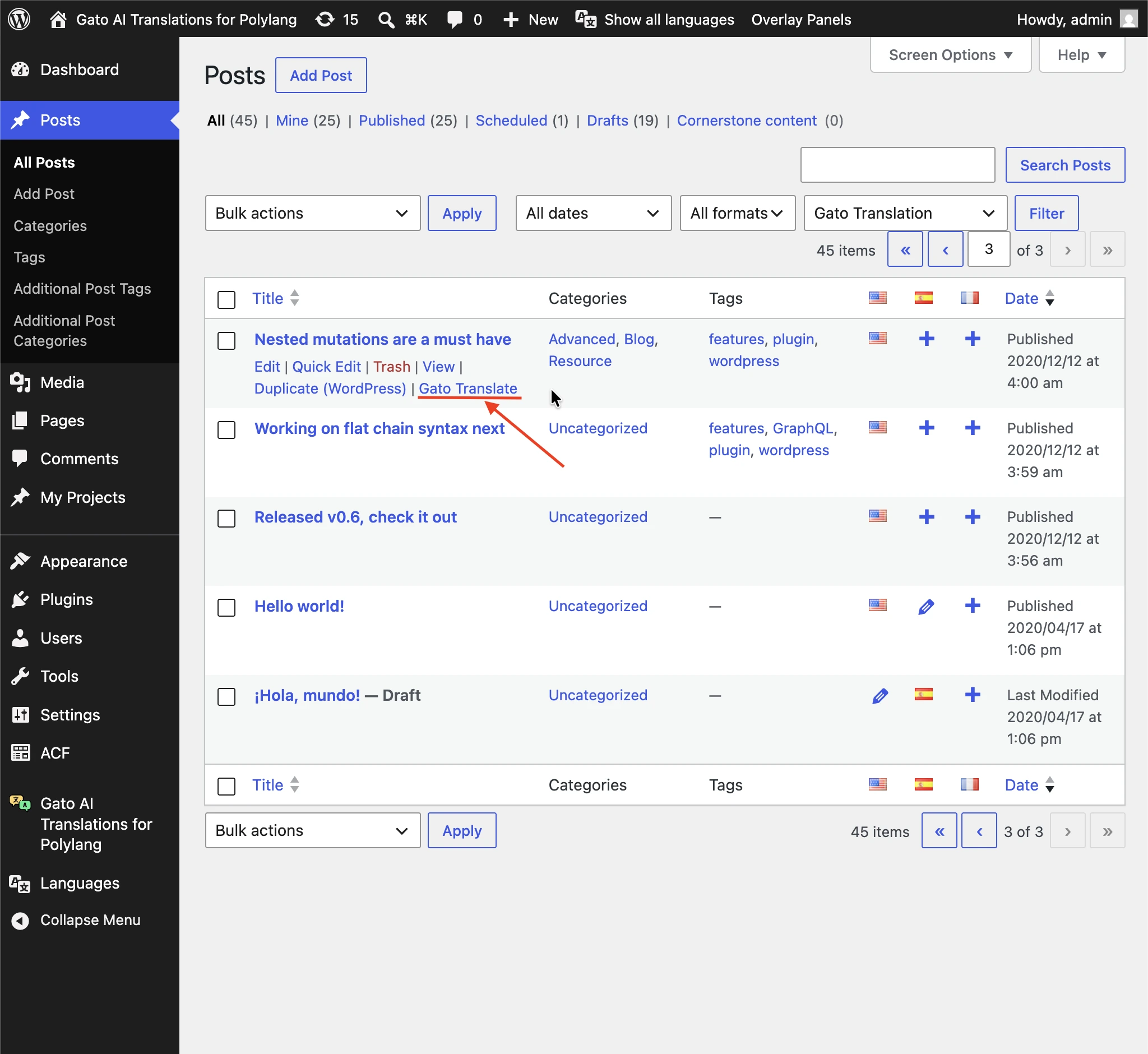
모든 커스텀 포스트 타입, 미디어, 태그, 카테고리, 사용자 목록 페이지에는 표준 행 액션 옆에 Gato Translate 빠른 링크가 표시됩니다. 이를 클릭하면 Bulk Actions 드롭다운을 열지 않고도 해당 단일 항목을 설정된 모든 언어로 번역할 수 있습니다.
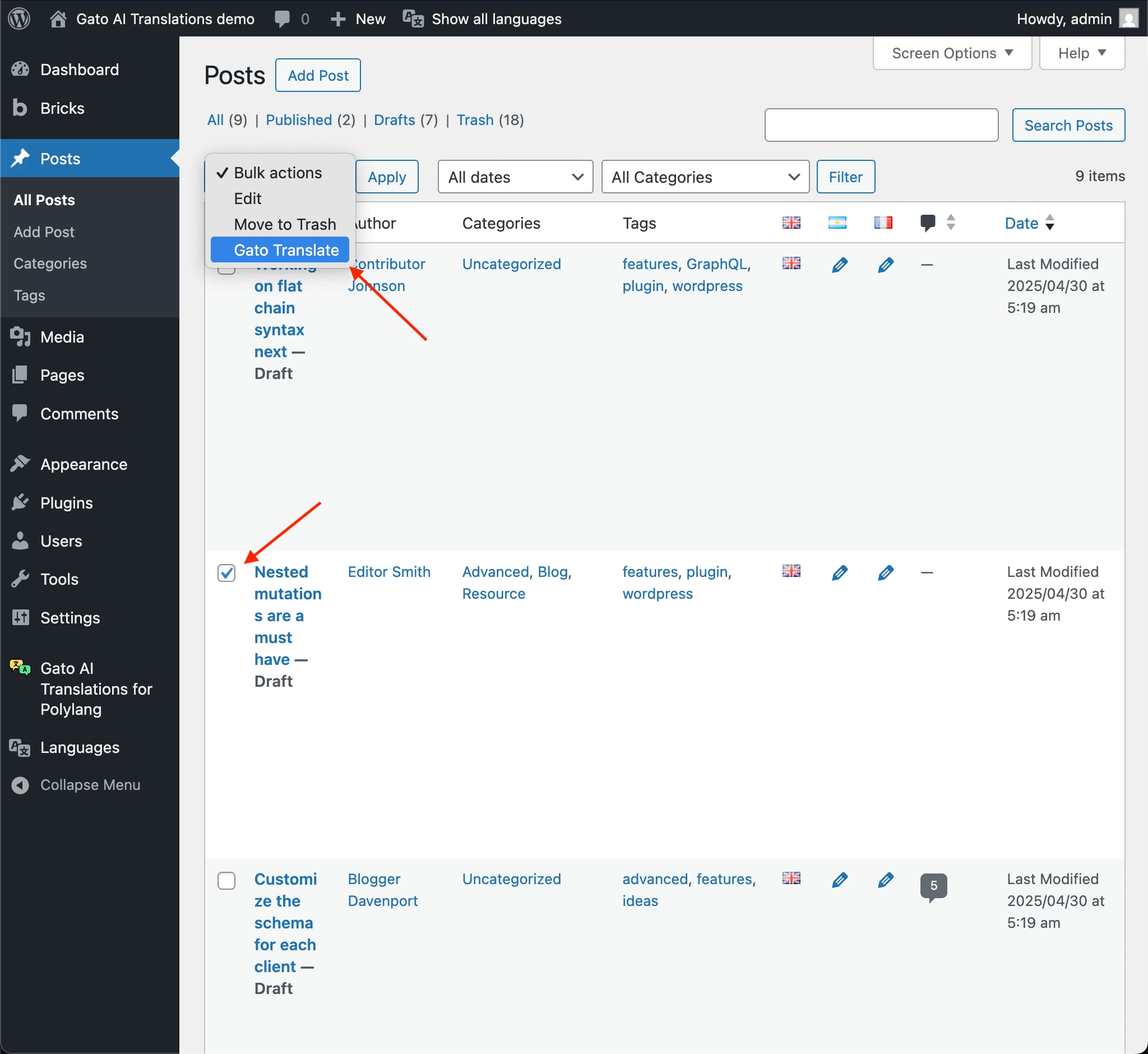
여러 항목을 한꺼번에 번역하려면 Bulk Actions → Gato Translate를 계속 사용할 수 있습니다.
콘텐츠 자동 번역
이 동영상에서는 다음 작업을 수행할 때 콘텐츠가 자동으로 번역되는 모습을 보여줍니다.
- 게시물 발행하기
- 게시물에 새 태그 추가하기
- 새 카테고리 추가하기
- 게시물에 대표 이미지 추가하기
콘텐츠 일괄 번역
이 동영상에서는 Bulk Actions를 사용한 콘텐츠 일괄 번역을 소개합니다.
나만의 커스텀 포스트 타입 번역하기
이 동영상에서는 애플리케이션의 CPT를 번역하는 방법을 소개합니다.
서드파티 커스텀 포스트 타입 번역하기
이 동영상에서는 WooCommerce의 Product CPT 항목을 번역하는 방법을 소개합니다.
언어별 번역 API 전환하기
이 동영상에서는 언어별로 다른 번역 API 제공자를 선택하는 방법을 보여줍니다.
AI로 번역 커스터마이징하기
이 동영상에서는 ChatGPT를 사용하여 번역을 커스터마이징하는 방법을 소개합니다.
클래식 에디터와 블록 에디터의 콘텐츠 번역하기
이 동영상에서는 게시물이 Classic Editor 기반이든 Block Editor 기반이든 관계없이 번역이 성공적으로 실행되는 것을 보여줍니다.
Prev
Next